このページではYouTube動画でもお見せした、チャート上の青い「買い?」マークをあなたの環境にもコピペ一発で表示させる手順を解説します。
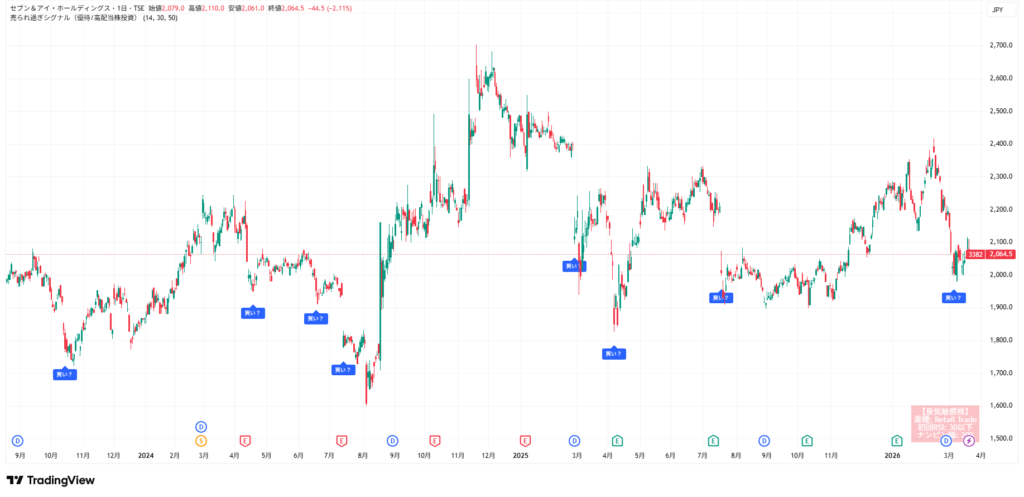
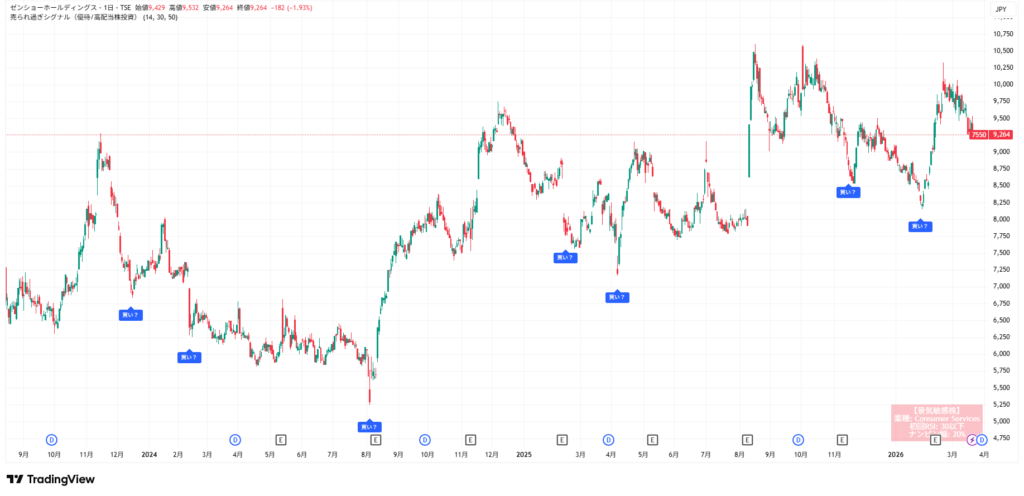
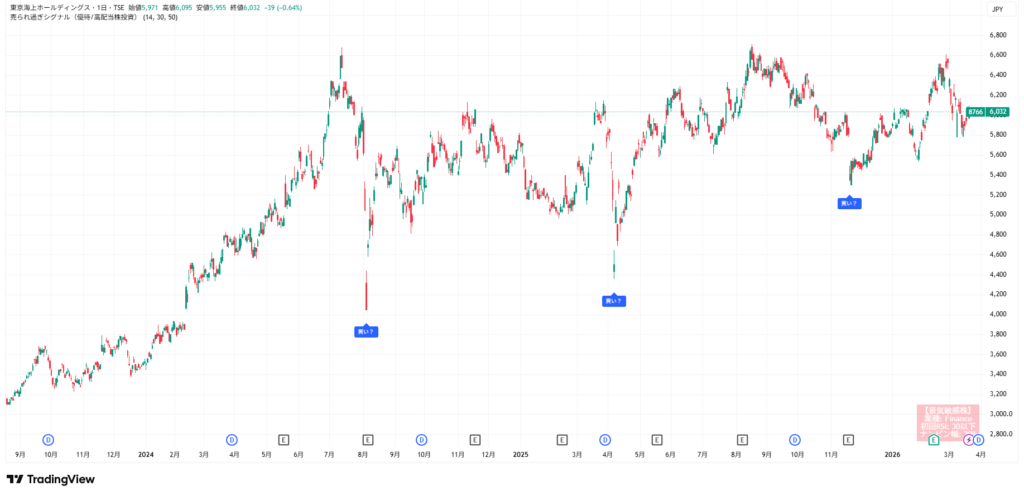
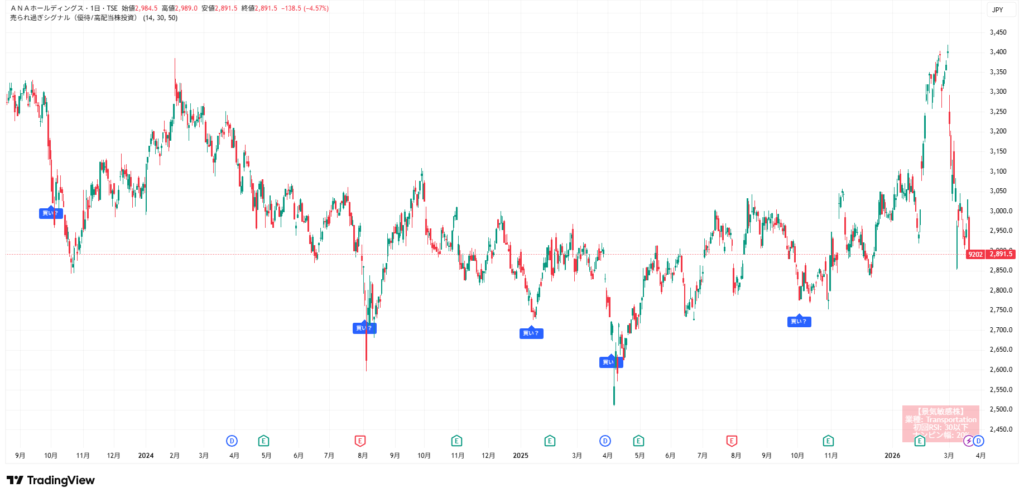
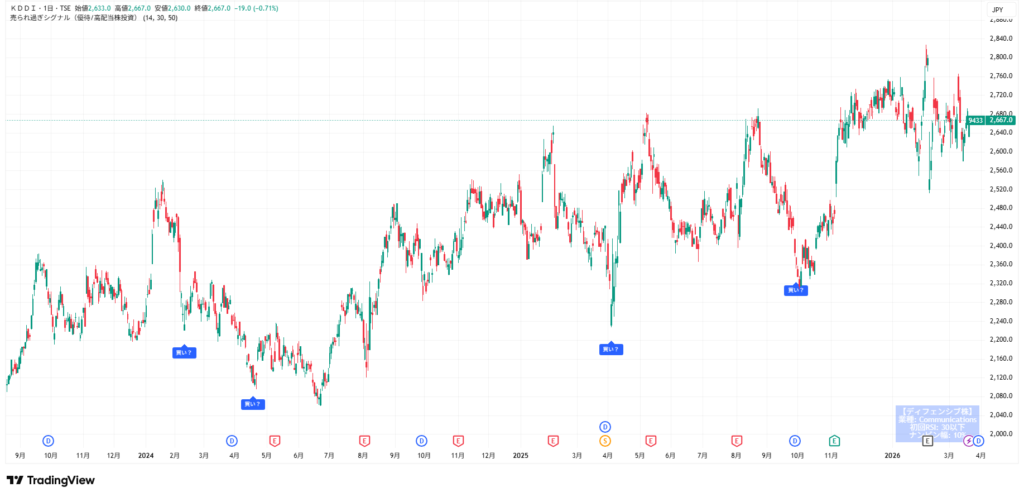
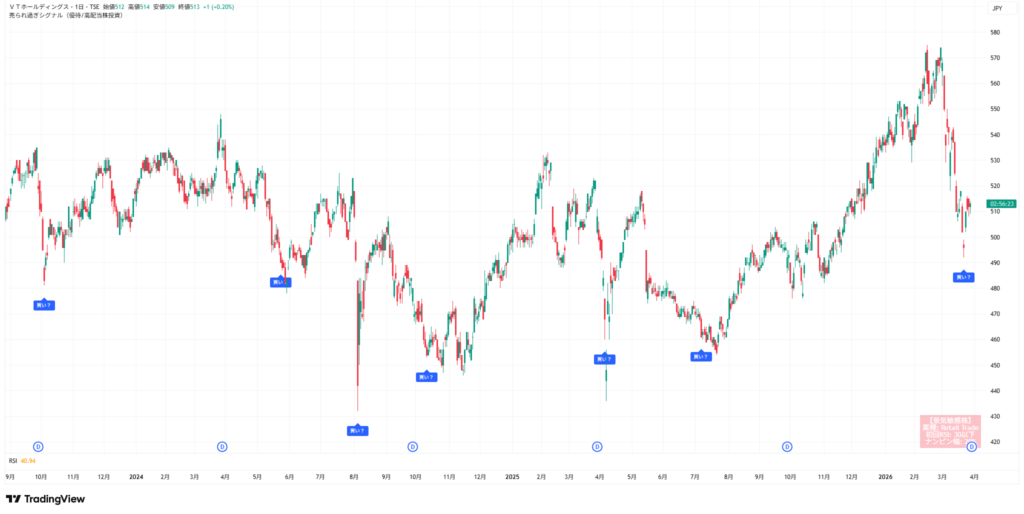
まずはこちらの動画でTradingViewと「買い?マーク」の仕組みをざっくり確認してください。
設定の詳細手順はこの下で画像付きで解説しています。

■ STEP1:TradingViewの無料アカウントを作成する
まずは、TradingViewの無料アカウントを作成します。
必要なのはメールアドレスだけで、10秒で無料登録できます。
こちらのTradingView公式サイトから、以下の手順にしたがって無料登録してみてください。
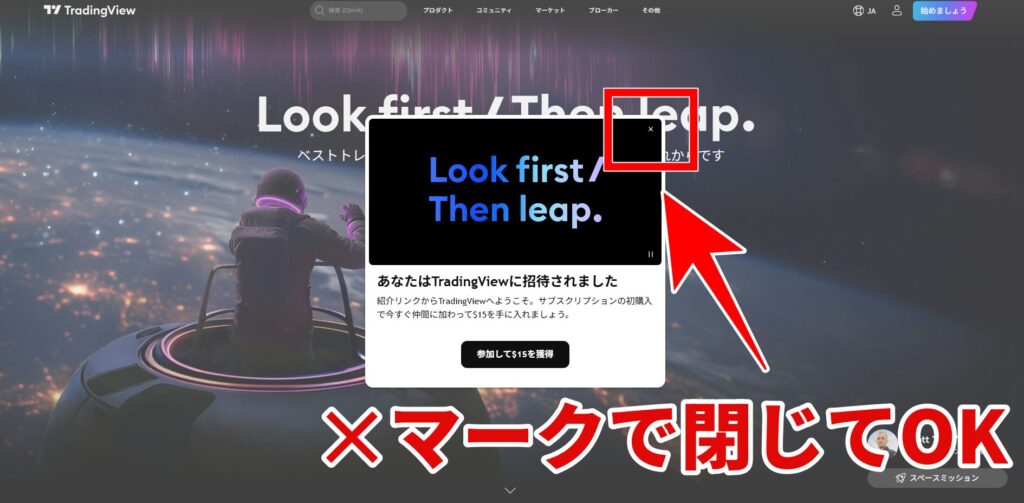
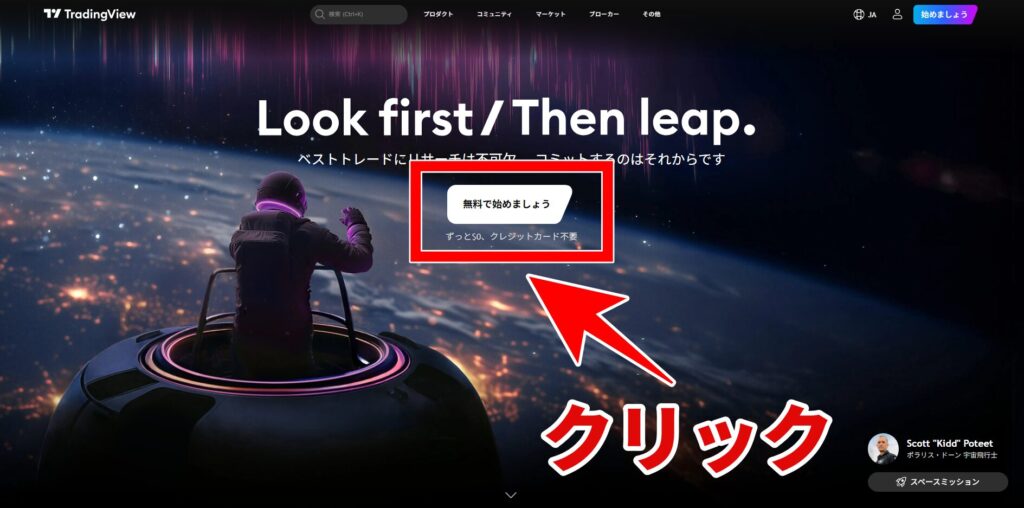
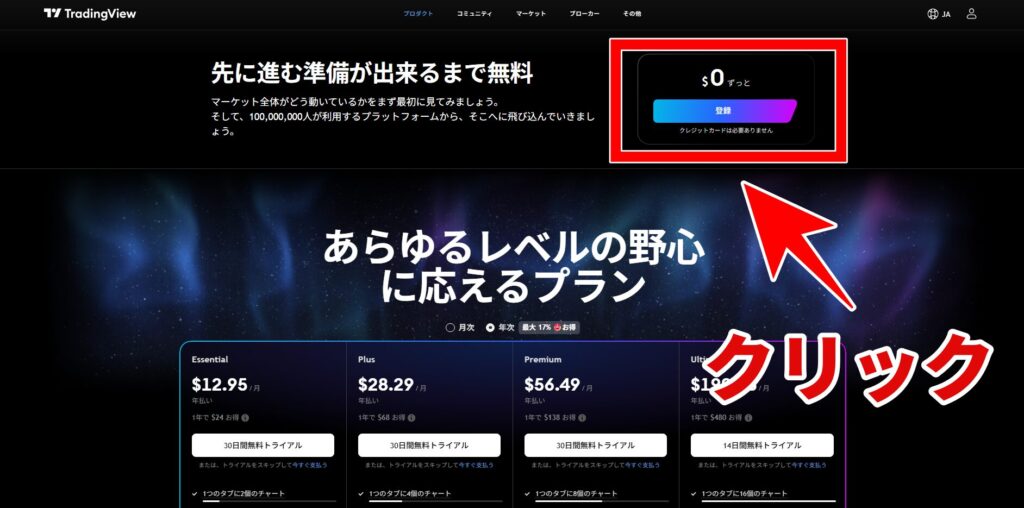
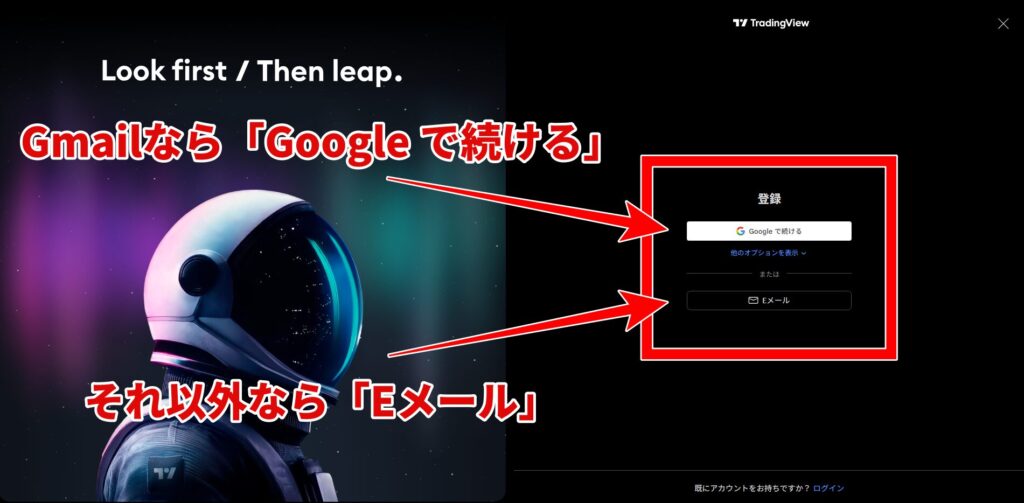
■ STEP2:独自の「買い?」シグナルをチャートに出す
アカウントができたらログインして、動画と同じシグナルを設定します。
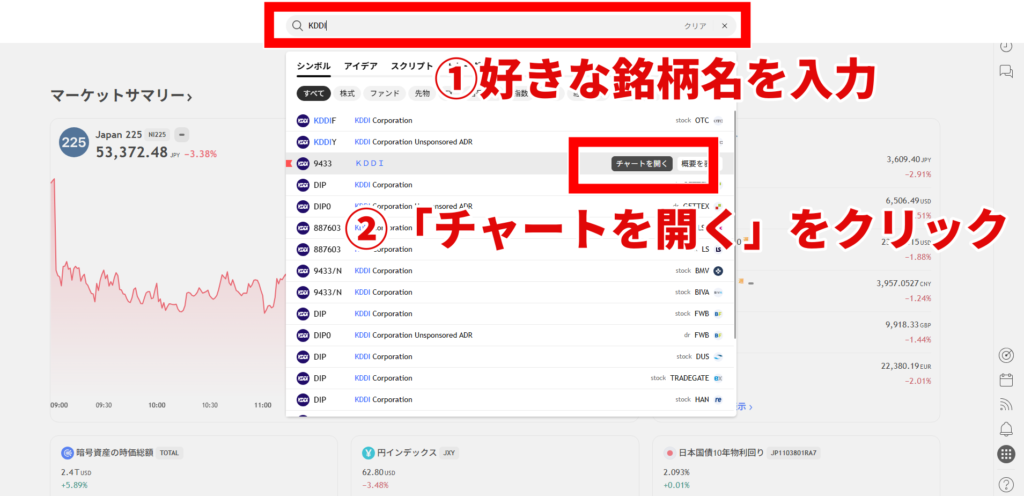
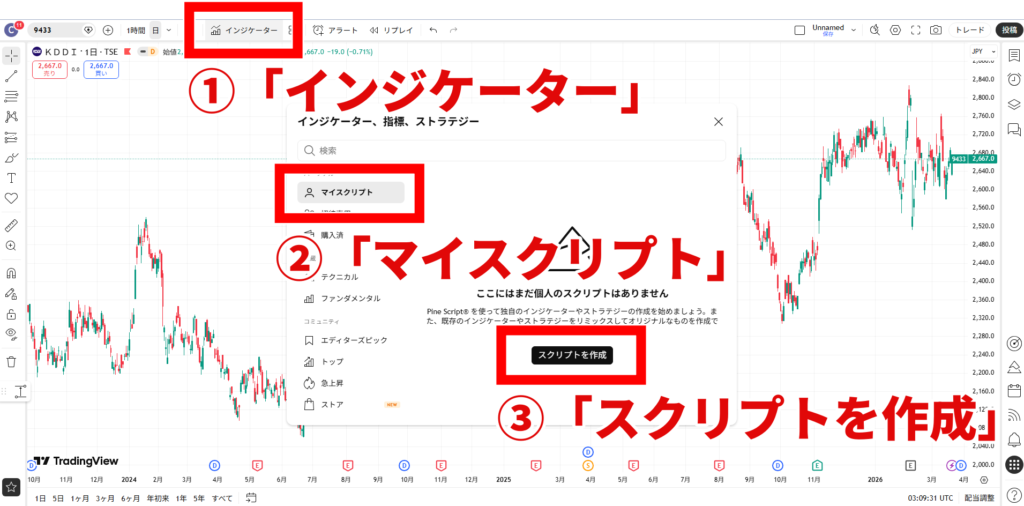
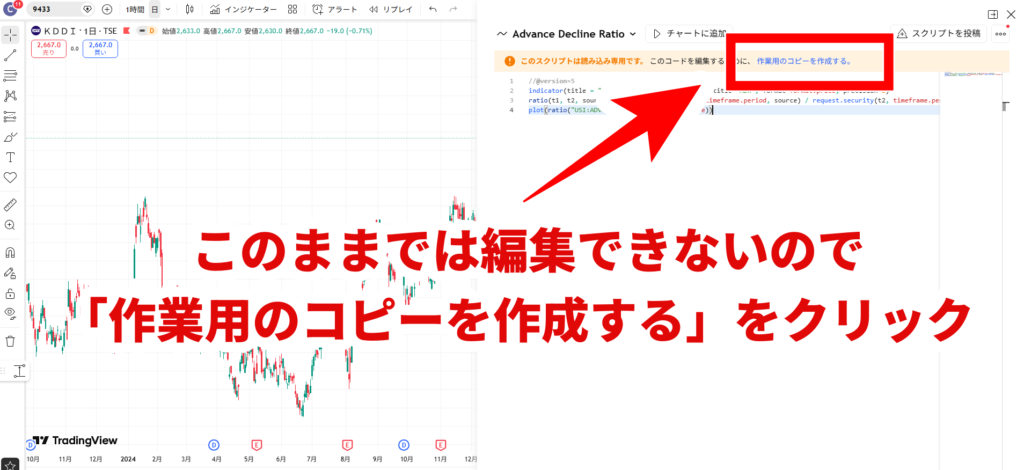
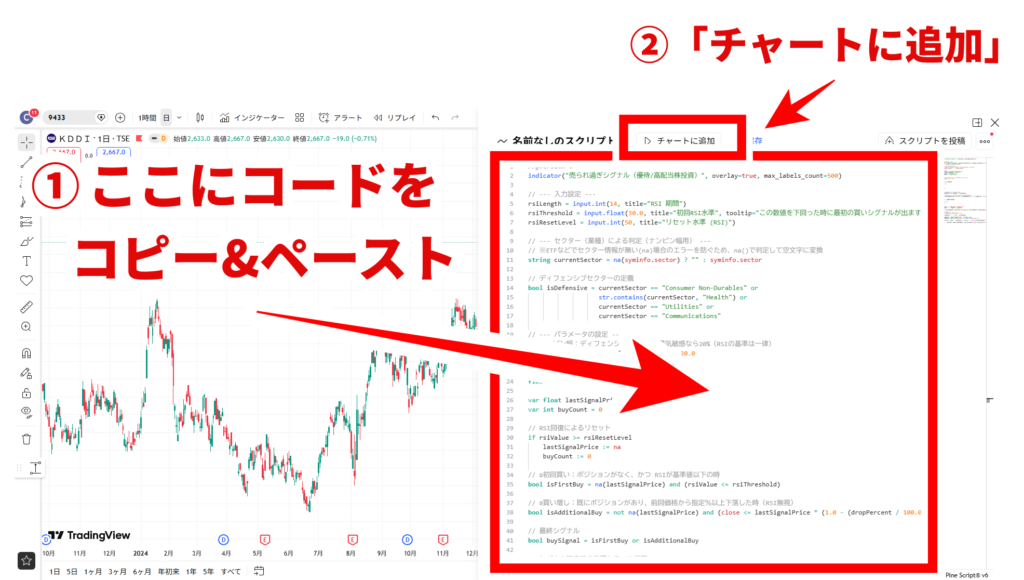
//@version=6
indicator("売られ過ぎシグナル(優待/高配当株投資)", overlay=true, max_labels_count=500)

// --- 入力設定 ---
rsiLength = input.int(14, title="RSI 期間")
rsiThreshold = input.float(30.0, title="初回RSI水準", tooltip="この数値を下回った時に最初の買いシグナルが出ます")
rsiResetLevel = input.int(50, title="リセット水準 (RSI)")

// --- セクター(業種)による判定(ナンピン幅用) ---
// ※ETFなどでセクター情報が無い(na)場合のエラーを防ぐため、na()で判定して空文字に変換
string currentSector = na(syminfo.sector) ? "" : syminfo.sector

// ディフェンシブセクターの定義
bool isDefensive = currentSector == "Consumer Non-Durables" or
                   str.contains(currentSector, "Health") or
                   currentSector == "Utilities" or
                   currentSector == "Communications"

// --- パラメータの設定 ---
// ナンピン幅:ディフェンシブなら10%、景気敏感なら20%(RSIの基準は一律)
float dropPercent = isDefensive ? 10.0 : 20.0

// --- 計算ロジック ---
float rsiValue = ta.rsi(close, rsiLength)

var float lastSignalPrice = na
var int buyCount = 0

// RSI回復によるリセット
if rsiValue >= rsiResetLevel
    lastSignalPrice := na
    buyCount := 0

// ①初回買い:ポジションがなく、かつ RSIが基準値以下の時
bool isFirstBuy = na(lastSignalPrice) and (rsiValue <= rsiThreshold)

// ②買い増し:既にポジションがあり、前回価格から指定%以上下落した時(RSI無視)
bool isAdditionalBuy = not na(lastSignalPrice) and (close <= lastSignalPrice * (1.0 - (dropPercent / 100.0)))

// 最終シグナル
bool buySignal = isFirstBuy or isAdditionalBuy

// シグナル確定時の処理とラベル描画
if buySignal
    lastSignalPrice := close
    buyCount += 1

    color labelColor = buyCount == 1 ? color.blue : color.red
    string labelText = buyCount == 1 ? "買い?" : "買い増し?"

    label.new(bar_index, low, text=labelText, style=label.style_label_up, color=labelColor, textcolor=color.white, size=size.small, yloc=yloc.belowbar)

// --- 画面右下の判定情報パネル表示 ---
var table modeTable = table.new(position.bottom_right, 1, 1)
if barstate.islast
    string sectorDisp = currentSector == "" ? "不明" : currentSector

    string panelTitle = isDefensive ? "【ディフェンシブ株】" : "【景気敏感株】"
    color panelBgColor = isDefensive ? color.new(color.blue, 70) : color.new(color.red, 70)

    string panelText = panelTitle + "\n業種: " + sectorDisp + "\n初回RSI: " + str.tostring(rsiThreshold) + "以下\nナンピン幅: " + str.tostring(dropPercent) + "%"

    table.cell(modeTable, 0, 0, panelText, bgcolor=panelBgColor, text_color=color.white, text_size=size.normal)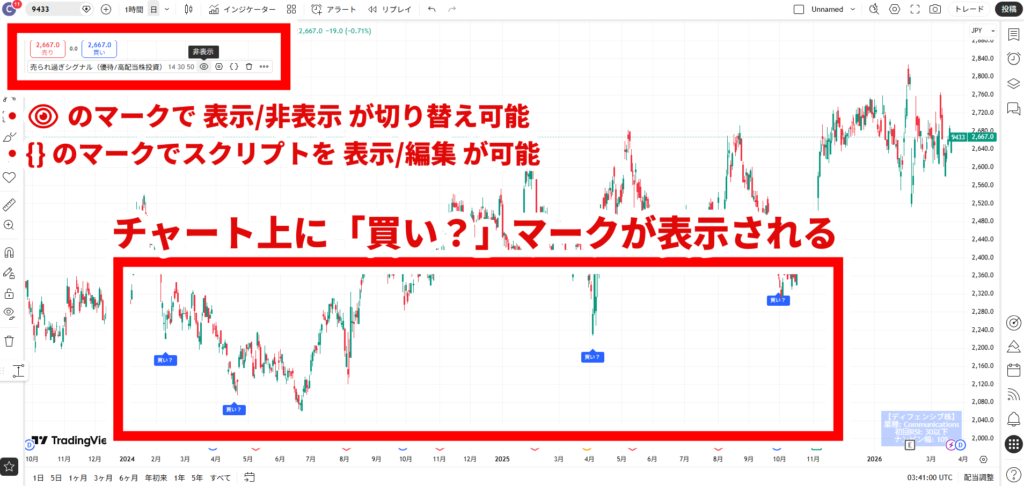
設定はこれで完了です。
ある程度株価が下がっているタイミングで「買い?」マークが表示されているかと思います。
色々な銘柄を切り替えて試してみてください。
【超便利】自動アラートを設定する
STEP2までで、「買い?」マークは表示できました。
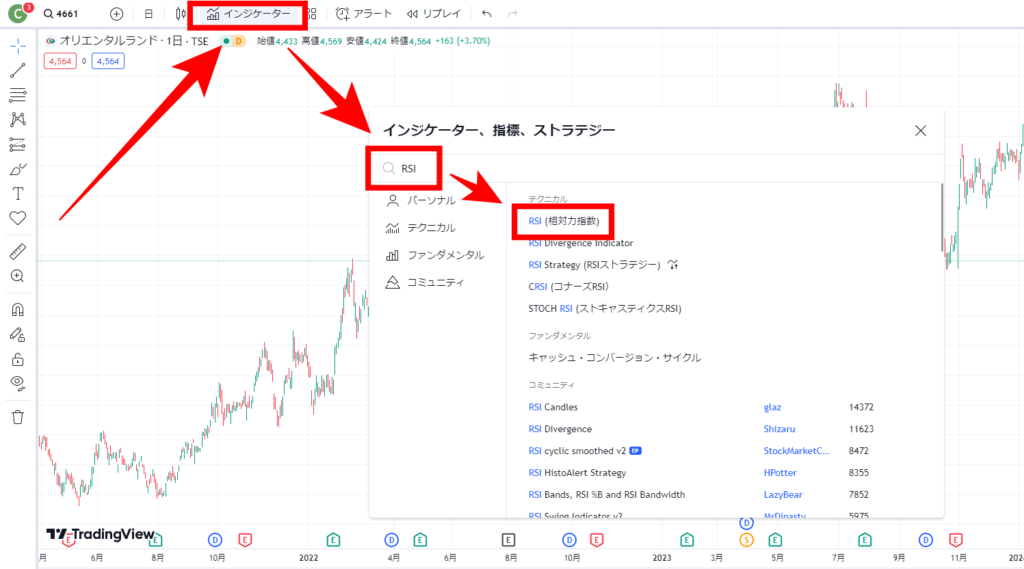
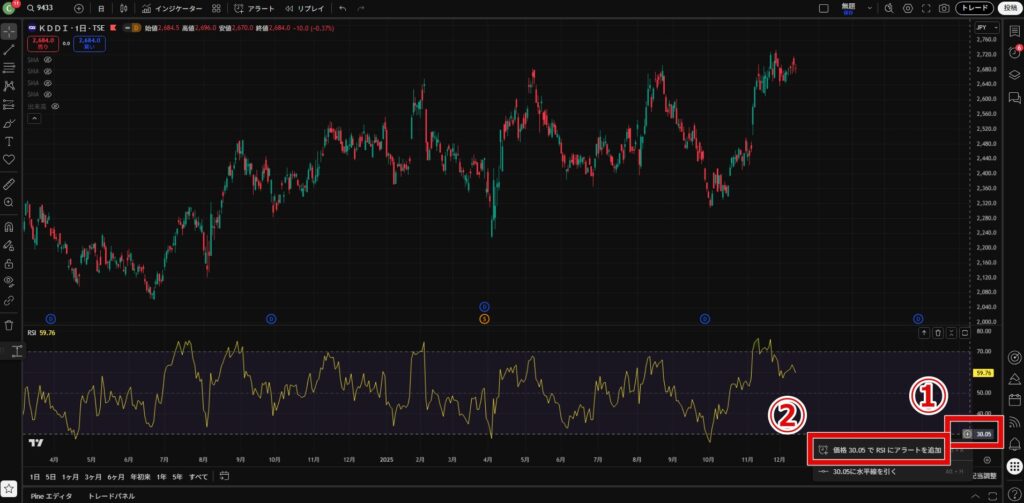
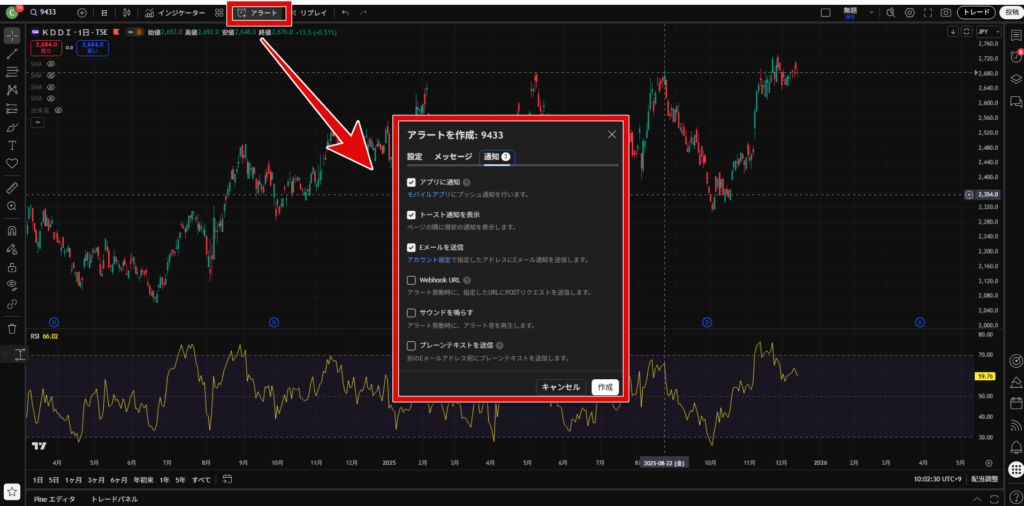
ここからは任意ですが、「買い?」マークのところ(RSI30割れ)で、スマホやメールで自動でアラート通知をさせることもできます。
ただ、RSI(インジケーター)へのアラート機能は有料プランでのみ利用できるため、興味があれば以下手順で設定してみてください。
有料プランの30日お試しへ登録
アカウントへログインします。
有料プランは 「Essential」「Plus」「Premium」の3つがありますが、どれも無料で30日お試しができます。
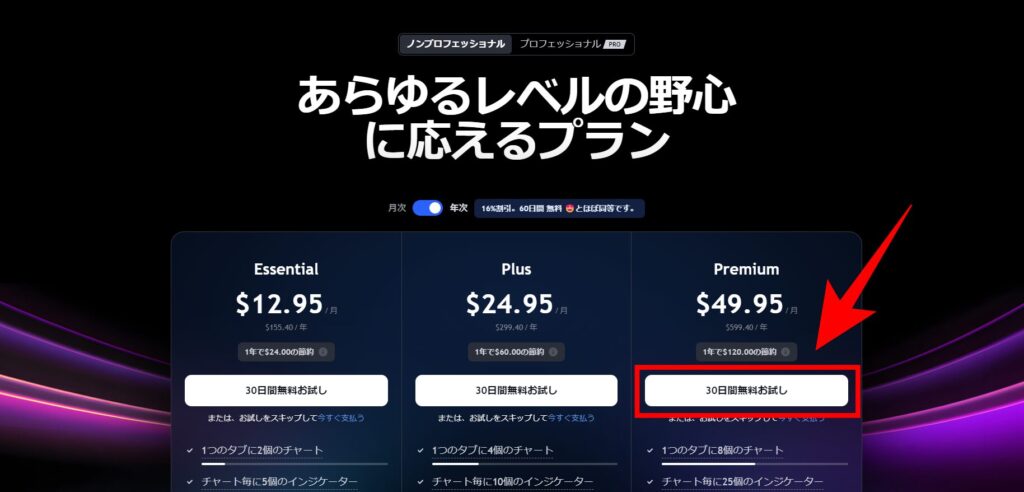
どれを選んでも 30日無料なので、同じ無料でより多様な機能が使える「Premium」がお得ではあります。
ただ、金額も高いので気が引ける… という方は「Essential」でも十分かと思います。
有料プランへの無料お試し登録ができたら、以下の手順で RSI30割れ のところでアラートを設定することができます。
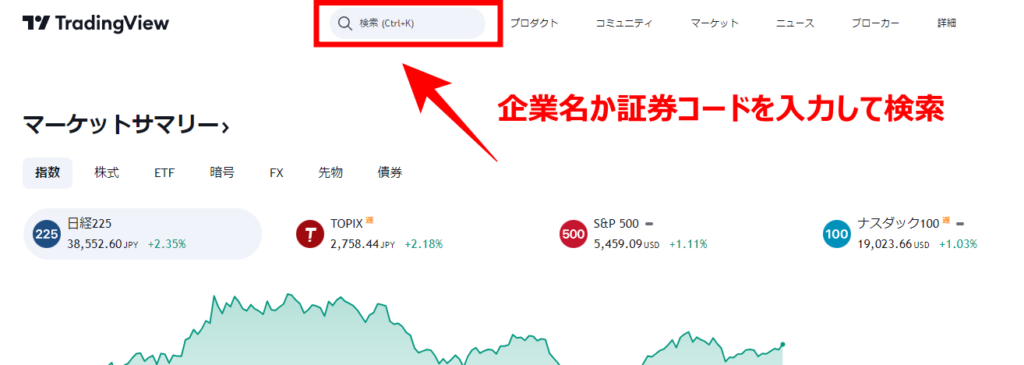
画面上部のアラートを仕掛けたい銘柄名や証券コードを入力します
さいごに:1株から投資できる証券口座
私の場合は、優待株投資の場合、1度に単元株(100株)を買うことはあまりありません。
タイミングと資金を分散して、少しづつ買い増します。
その際、単元未満株サービスを提供している証券口座を利用する必要があります。
単元未満株でおすすめの証券口座は別ページで紹介していますので、ご興味あればご覧ください。

ちなみに、結論としては、現状1株投資をしたいのであれば、SBI証券かmoomoo証券の2択となります。
moomoo証券は現在、口座開設で最大10万円相当の米国株が当たるようですので、ご興味あれば見てみてください。

本記事は、投資に関する情報提供を目的としたものであり、特定の銘柄や金融商品の購入・売却を推奨・勧誘・助言するものではありません。記事内で使用しているデータは、筆者が独自に収集・集計したものであり、正確性・完全性を保証するものではありません。投資に関する最終的な判断は、読者ご自身の責任にて行っていただきますようお願いいたします。また、本記事の情報を参考にして発生したいかなる損失・損害についても、筆者は一切の責任を負いかねますので、あらかじめご了承ください。
-300x169.jpg)