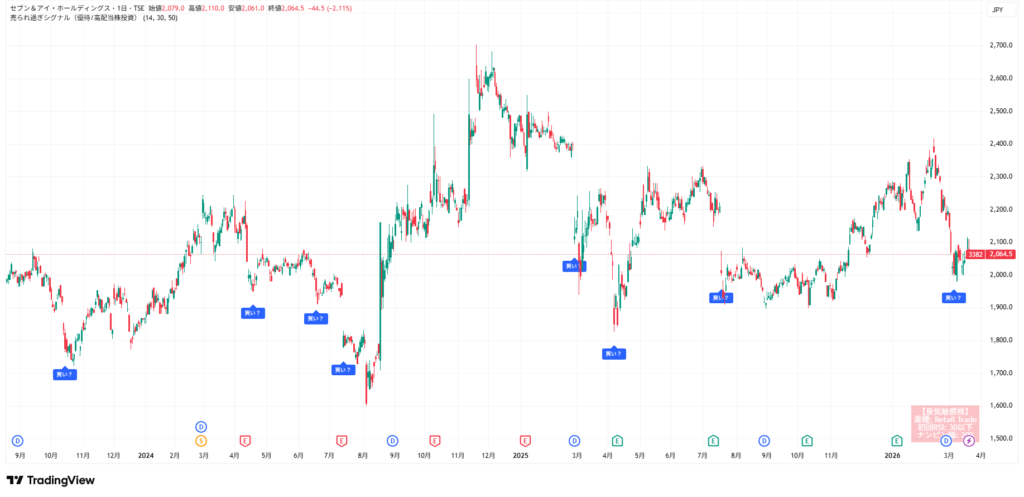
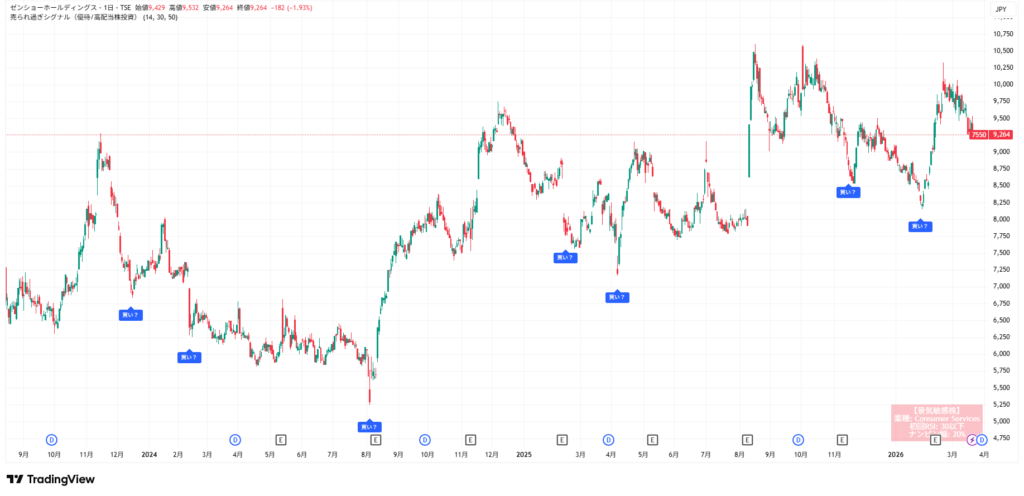
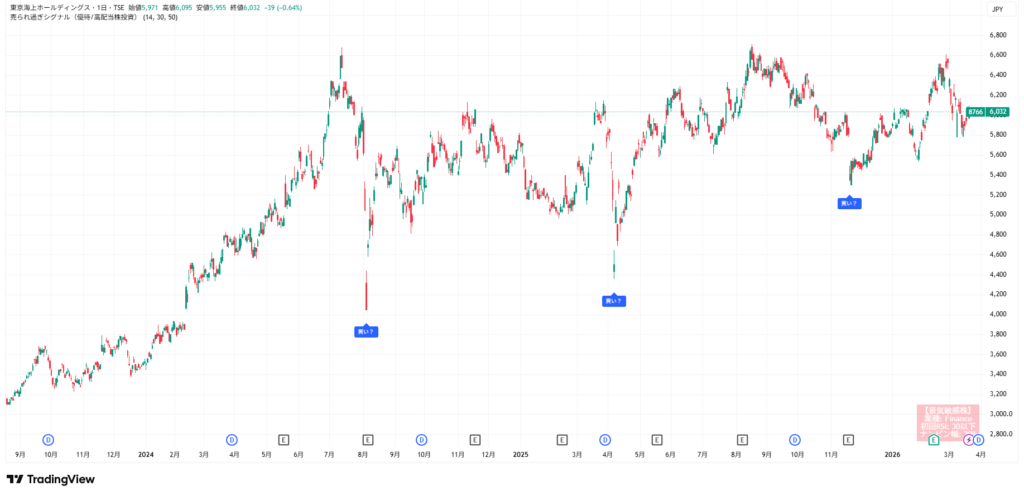
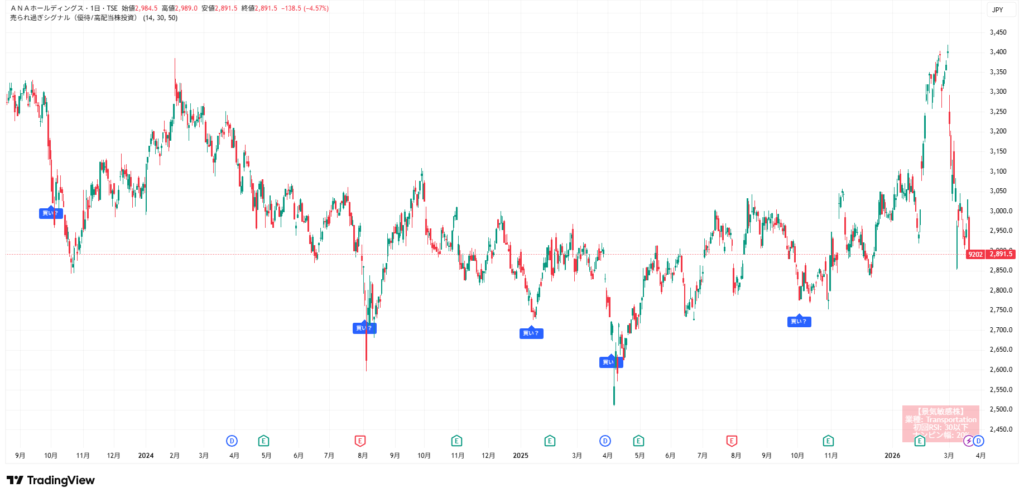
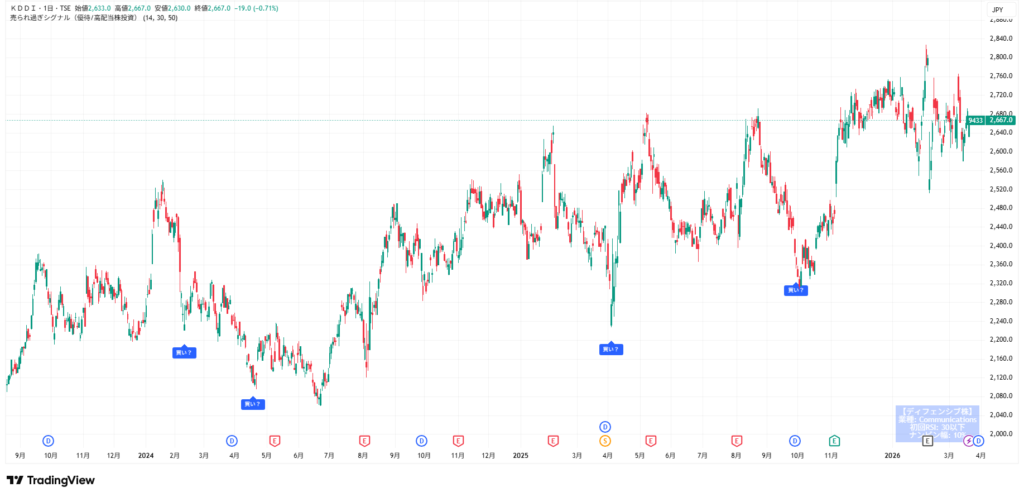
このページではYouTube動画でもお見せした、チャート上の青い「買い?」マークをあなたの環境にもコピペ一発で表示させる手順を解説します。
■ STEP1:TradingViewの無料アカウントを作成する
まずは、TradingViewの無料アカウントを作成します。
必要なのはメールアドレスだけで、10秒で無料登録できます。
こちらのTradingView公式サイトから、以下の手順にしたがって無料登録してみてください。
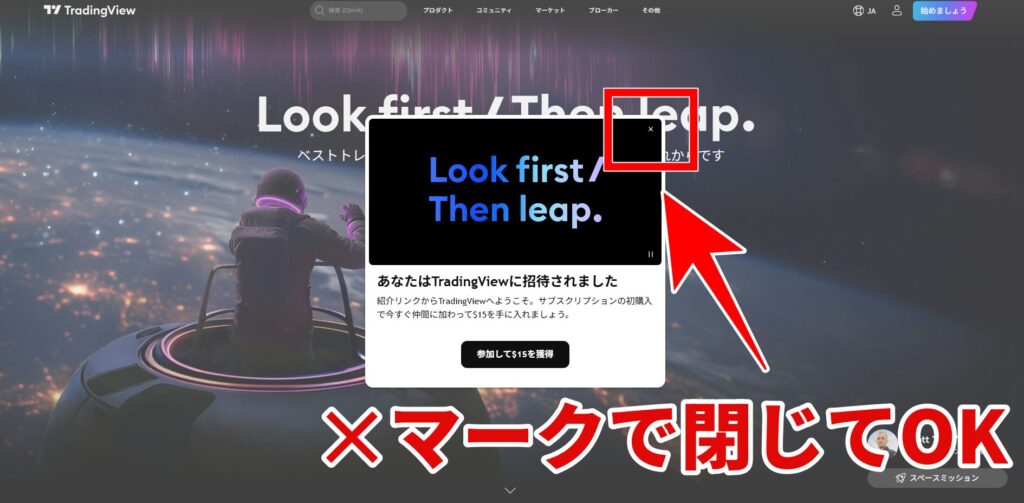
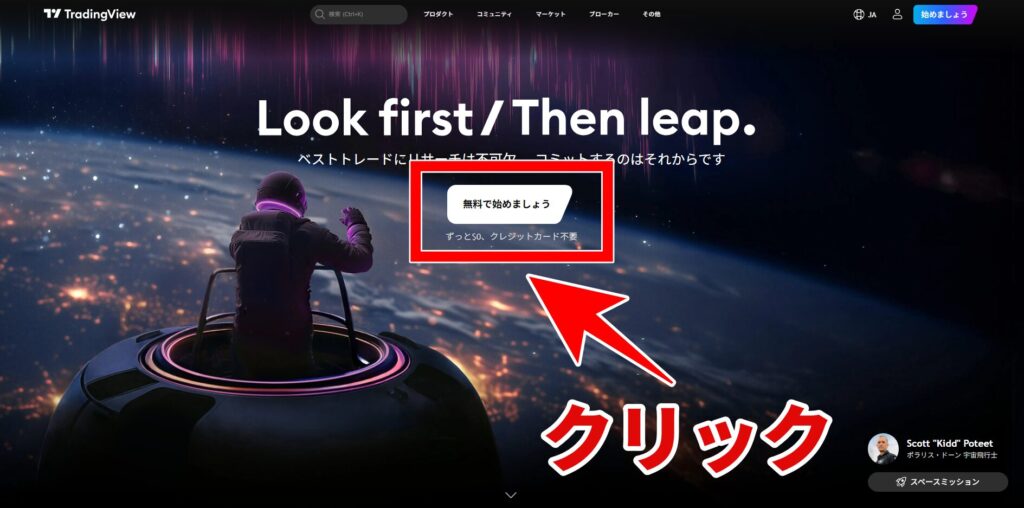
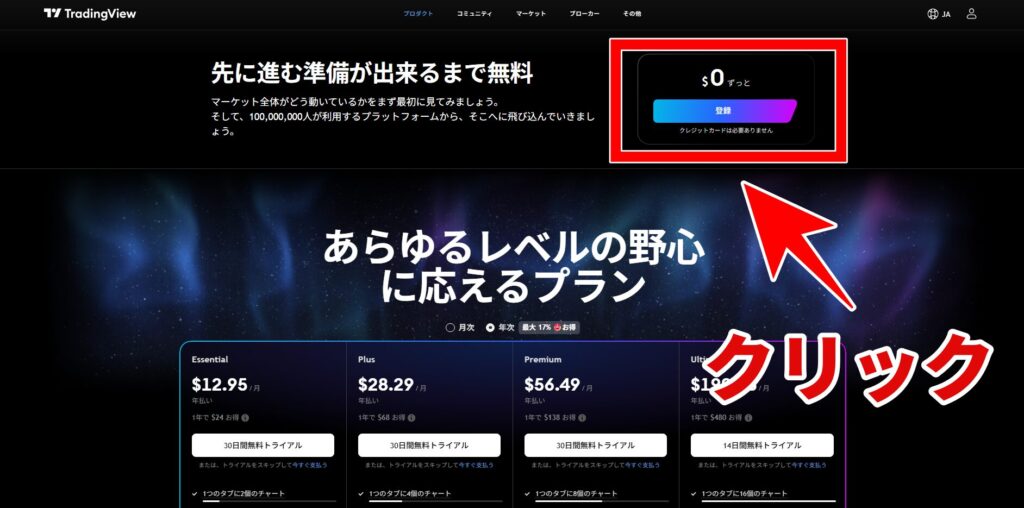
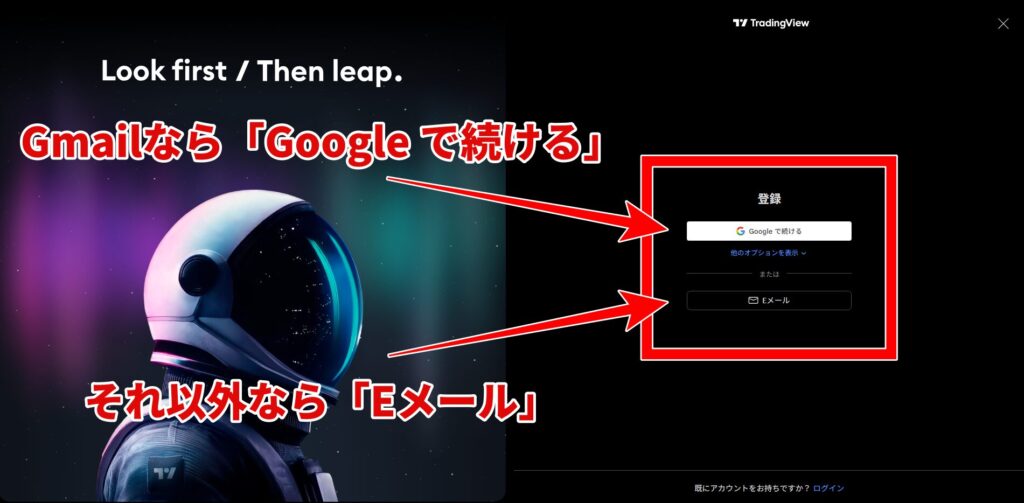
■ STEP2:独自の「買い?」シグナルをチャートに出す
アカウントができたらログインして、動画と同じシグナルを設定します。
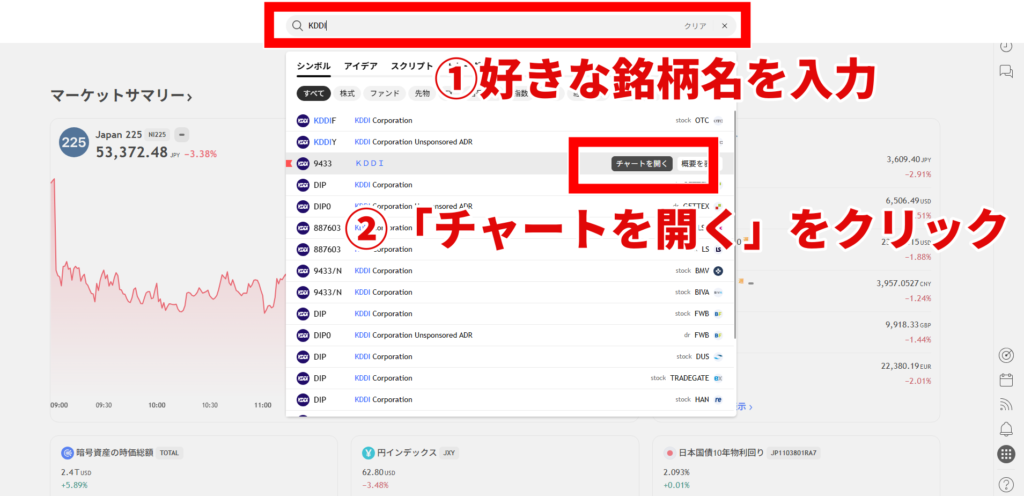
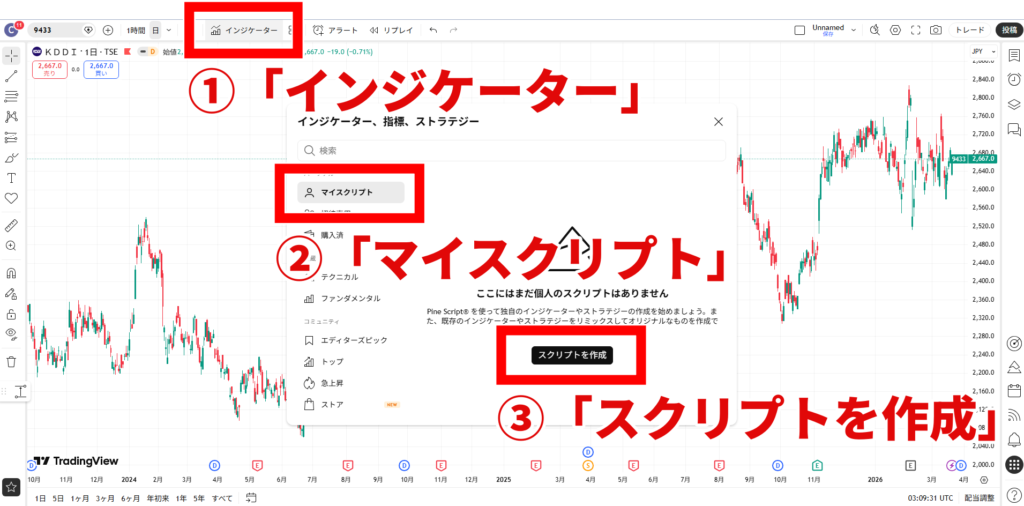
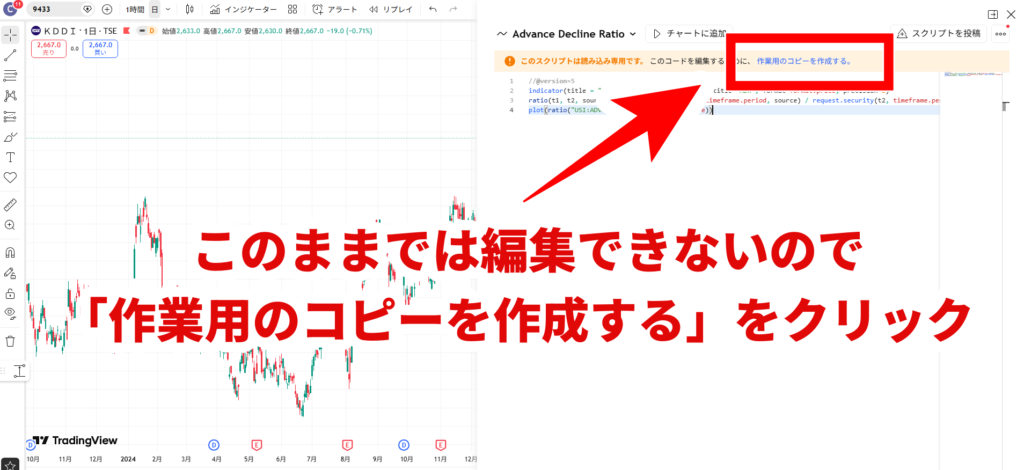
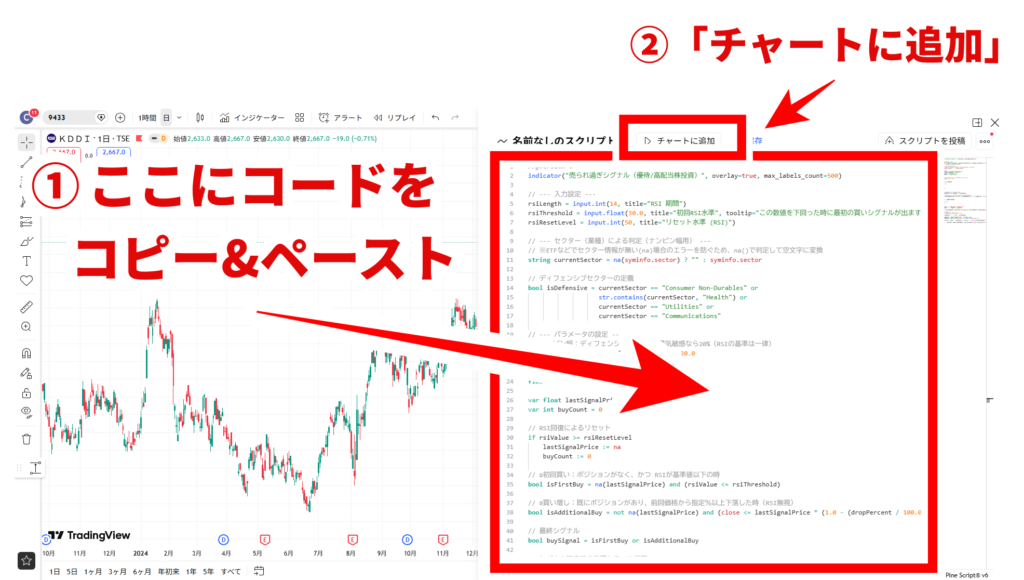
//@version=6
indicator("売られ過ぎシグナル(優待/高配当株投資)", overlay=true, max_labels_count=500)

// --- 入力設定 ---
rsiLength = input.int(14, title="RSI 期間")
rsiThreshold = input.float(30.0, title="初回RSI水準", tooltip="この数値を下回った時に最初の買いシグナルが出ます")
rsiResetLevel = input.int(50, title="リセット水準 (RSI)")

// --- セクター(業種)による判定(ナンピン幅用) ---
// ※ETFなどでセクター情報が無い(na)場合のエラーを防ぐため、na()で判定して空文字に変換
string currentSector = na(syminfo.sector) ? "" : syminfo.sector

// ディフェンシブセクターの定義
bool isDefensive = currentSector == "Consumer Non-Durables" or
                   str.contains(currentSector, "Health") or
                   currentSector == "Utilities" or
                   currentSector == "Communications"

// --- パラメータの設定 ---
// ナンピン幅:ディフェンシブなら10%、景気敏感なら20%(RSIの基準は一律)
float dropPercent = isDefensive ? 10.0 : 20.0

// --- 計算ロジック ---
float rsiValue = ta.rsi(close, rsiLength)

var float lastSignalPrice = na
var int buyCount = 0

// RSI回復によるリセット
if rsiValue >= rsiResetLevel
    lastSignalPrice := na
    buyCount := 0

// ①初回買い:ポジションがなく、かつ RSIが基準値以下の時
bool isFirstBuy = na(lastSignalPrice) and (rsiValue <= rsiThreshold)

// ②買い増し:既にポジションがあり、前回価格から指定%以上下落した時(RSI無視)
bool isAdditionalBuy = not na(lastSignalPrice) and (close <= lastSignalPrice * (1.0 - (dropPercent / 100.0)))

// 最終シグナル
bool buySignal = isFirstBuy or isAdditionalBuy

// シグナル確定時の処理とラベル描画
if buySignal
    lastSignalPrice := close
    buyCount += 1

    color labelColor = buyCount == 1 ? color.blue : color.red
    string labelText = buyCount == 1 ? "買い?" : "買い増し?"

    label.new(bar_index, low, text=labelText, style=label.style_label_up, color=labelColor, textcolor=color.white, size=size.small, yloc=yloc.belowbar)

// --- 画面右下の判定情報パネル表示 ---
var table modeTable = table.new(position.bottom_right, 1, 1)
if barstate.islast
    string sectorDisp = currentSector == "" ? "不明" : currentSector

    string panelTitle = isDefensive ? "【ディフェンシブ株】" : "【景気敏感株】"
    color panelBgColor = isDefensive ? color.new(color.blue, 70) : color.new(color.red, 70)

    string panelText = panelTitle + "\n業種: " + sectorDisp + "\n初回RSI: " + str.tostring(rsiThreshold) + "以下\nナンピン幅: " + str.tostring(dropPercent) + "%"

    table.cell(modeTable, 0, 0, panelText, bgcolor=panelBgColor, text_color=color.white, text_size=size.normal)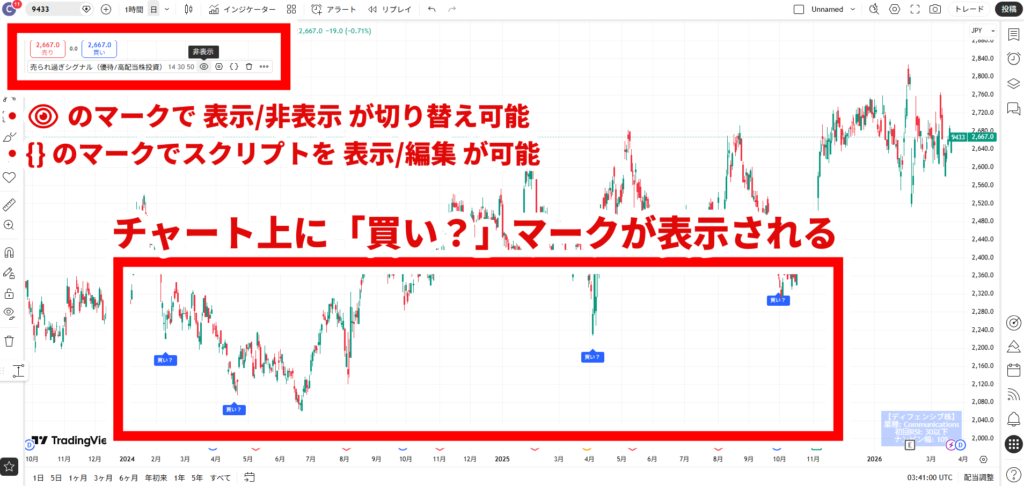
設定はこれで完了です。
ある程度株価が下がっているタイミングで「買い?」マークが表示されているかと思います。
色々な銘柄を切り替えて試してみてください。
■ STEP3:無料プランの限界と「暴落アラート」の完全自動化
設定お疲れ様でした。
これでチャート上に買いの目安が表示されるようになりました。
しかし、この状態(完全無料プラン)のまま実運用しようとすると、2つの致命的な壁にぶつかります。
① 監視銘柄が30個しか登録できない
無料プランでは、ウォッチリストに登録できる銘柄数が「30銘柄まで」に制限されています。 私自身、優待・高配当株だけで常時100銘柄以上をチェックして底値を待っているため、30枠では全く足りません。リストから漏れたお宝銘柄の暴落を見逃す原因になります。
② 自分でチャートを開かないとシグナルに気づけない
せっかくチャートにマークが出るようにしても、自分からTradingViewを開いて確認しなければ意味がありません。仕事や家事で忙しい時、「時間がなくて見れず、気づいた時にはすでに株価が反発していた……」という事態が必ず発生します。
私の解決策:アラートを設定して「完全自動化」する
買い逃しを防ぐため、私はTradingViewの「アラート機能」を使って監視を完全に自動化しています。
今回設定したチャート上の「買い?」マークは、実は「RSIが30を下回った時」に点灯する仕組みになっています。
つまり、TradingViewのアラート機能を使って「RSIが30以下になったら通知する」という設定をしておけば、「買い?」マークが点灯した瞬間にスマホへ自動で通知が飛んでくるようになります。
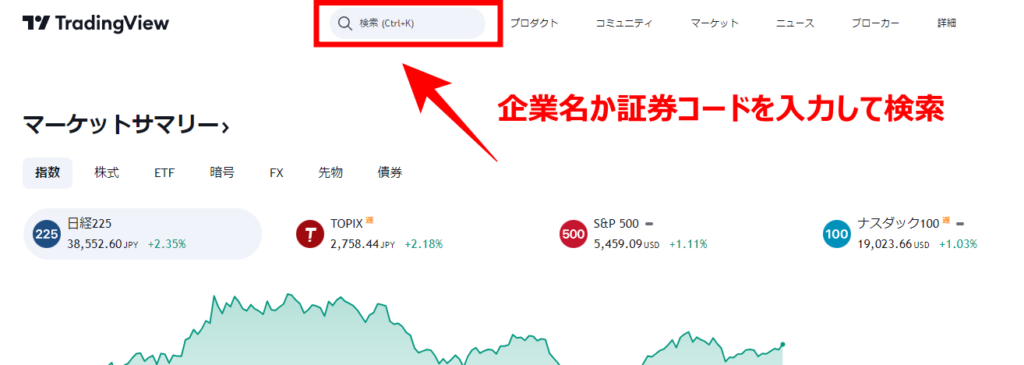
画面上部のアラートを仕掛けたい銘柄名や証券コードを入力します
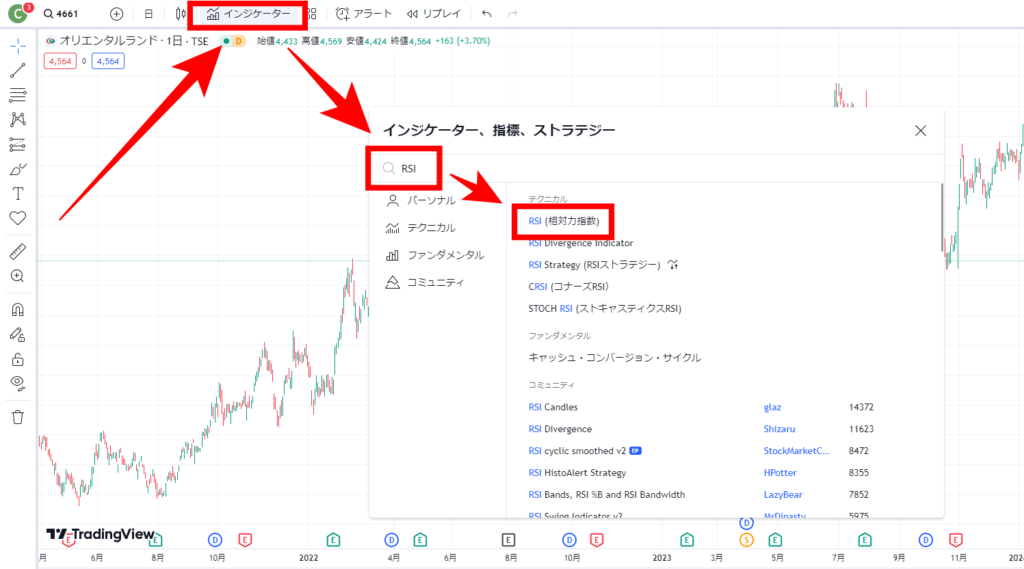
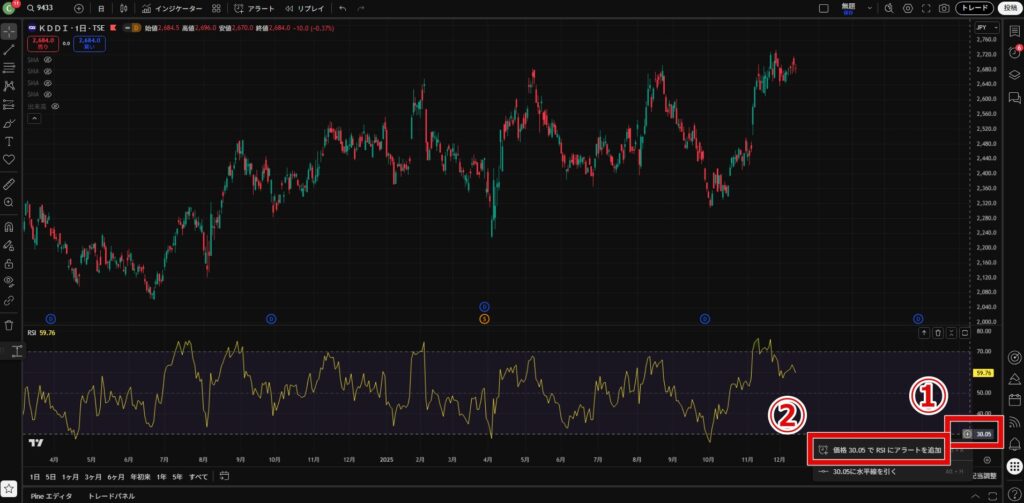
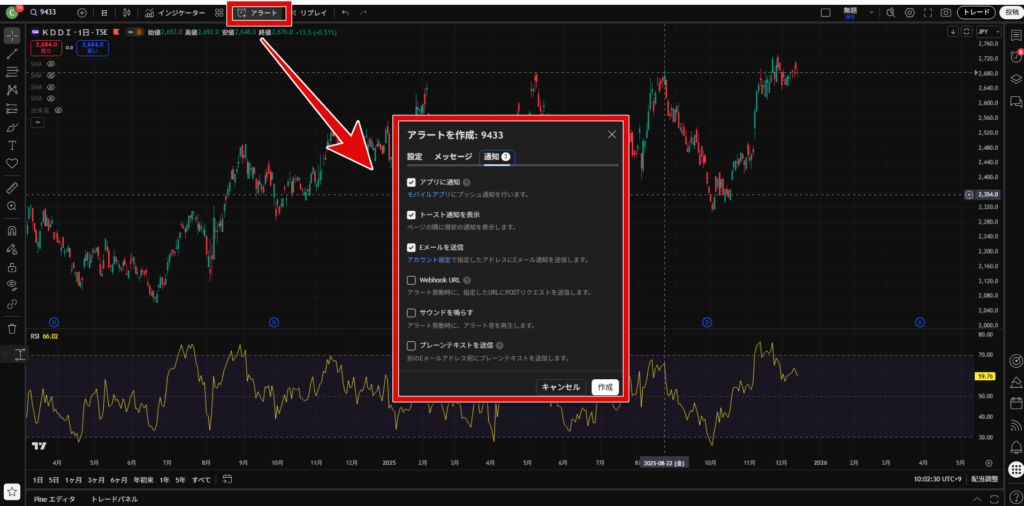
これで、わざわざ毎日チャートを見に行かなくても、株価が急落した時だけスマホが教えてくれるようになります。
⚠️ 注意:無料プランでは「インジケーターの通知」が設定できない
ただし、ここで無料プランの「仕様上の壁」にぶつかります。
TradingViewの無料プランでもアラート機能は1件だけ使えるのですが、それは「株価が〇〇円になったら」という単純な価格指定のアラートのみです。
今回のような「RSI(インジケーター)の数値を条件にした高度なアラート」は、無料プランでは設定することができません。
私のように複数の銘柄を登録し、「RSI30の暴落アラート」を仕掛けて完全自動化インフラを作るには、一番安い有料プランの「Essential(エッセンシャル)プラン」が必須になります。
有料ツールと聞くと躊躇するかもしれませんが、この通知のおかげで底値で高配当株を拾えれば、もらえる配当金が増えてすぐに年会費の元が取れます。
本気で高配当投資をやるなら必須の経費だと考えています。
現在、TradingViewでは「有料プランの30日間無料体験」を実施しています。
まずはこの無料期間を使って、ご自身の監視銘柄をすべて登録し、「仕事中でもスマホに買い時通知が届く完全自動インフラ」を構築してみてください。
万が一合わなければ、無料期間中に解約すれば費用は一切かかりません。
【30日間無料】TradingViewで「買い逃しゼロ」の環境を作る
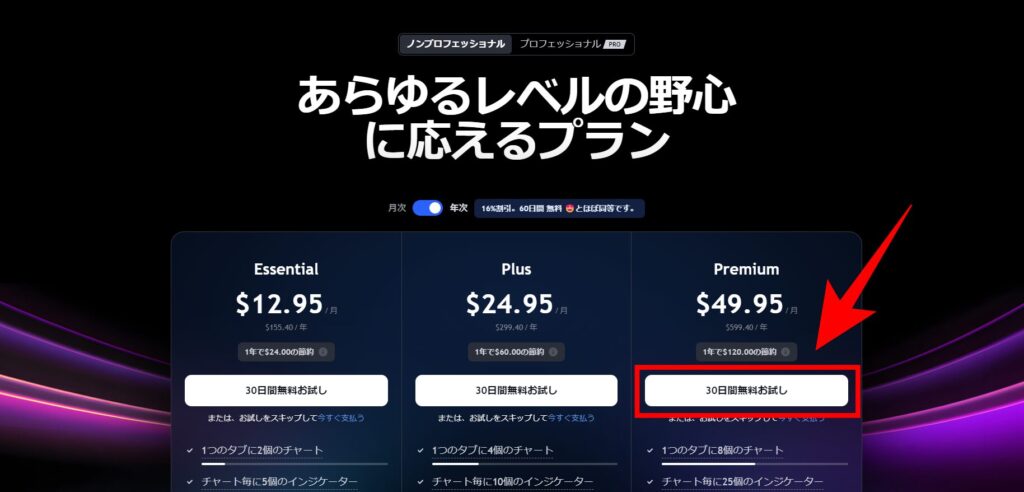

「Essential」「Plus」「Premium」とありますが、
どれも無料なので、まずは Premiumプラン の選択がお得です。
それほどハイスペックが不要であれば Essentialプラン に変更するのがおすすめです。
本記事は、投資に関する情報提供を目的としたものであり、特定の銘柄や金融商品の購入・売却を推奨・勧誘・助言するものではありません。記事内で使用しているデータは、筆者が独自に収集・集計したものであり、正確性・完全性を保証するものではありません。投資に関する最終的な判断は、読者ご自身の責任にて行っていただきますようお願いいたします。また、本記事の情報を参考にして発生したいかなる損失・損害についても、筆者は一切の責任を負いかねますので、あらかじめご了承ください。